📚 LumiScan 사용 설명서
렌즈 패키지 바코드 검증 시스템
이 프로그램은 무엇인가요?
LumiScan은 렌즈 패키지의 바코드를 스캔하고, 정보가 맞는지 확인하고 기록하는 프로그램이에요!
1. 시작하기
🖥️ 프로그램 열기
- 바탕화면에서
LumiScan아이콘을 더블클릭하세요 - 인터넷 브라우저가 자동으로 열립니다
- 대시보드 화면이 나타나면 준비 완료!
↓ 선택 화면 ↓
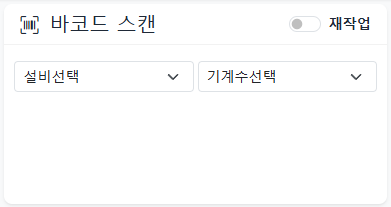
LumiScan 대시보드 메인 화면
2. 설비와 작업자 선택하기
🏭 설비 선택하기
설비는 여러분이 사용하는 기계를 말해요.
- 화면 왼쪽 상단의 "설비 선택" 버튼을 클릭
- 목록에서 자신이 사용하는 기계 번호를 선택
- 1호기
- 2호기
- 먼슬리
- 2P
- (등등...)
- 확인 버튼 클릭
👤 작업자 선택하기
- 화면 왼쪽 상단의 "작업자 선택" 버튼을 클릭
- 목록에서 자신의 이름을 찾아 클릭
- 확인 버튼 클릭
설비와 작업자를 선택하지 않으면 바코드를 스캔할 수 없어요!
3. 바코드 스캔하기
📱 기본 스캔 방법
바코드 스캔은 순서대로 스캔해야 해요!
🇰🇷 국내 제품
따라하기:
- 바코드 입력란을 마우스로 클릭
- 바코드 스캐너로 OCODE 바코드를 스캔
- 화면에 제품 정보가 나타나요
- 같은 방법으로 UDI 바코드를 스캔
- 모든 정보가 맞으면 "OK" 표시가 나타나요!
🇯🇵 일본 제품
🇪🇬 이집트 제품
바코드는 순서대로 스캔해야 해요. 순서가 바뀌면 오류가 날 수 있어요!
🎯 스캔 결과 확인하기
스캔이 끝나면 3가지 결과 중 하나가 나타나요:
| 결과 | 의미 | 어떻게 보이나요? |
|---|---|---|
| ✅ OK | 정보가 모두 일치해요! | 초록색 체크 표시 |
| ❌ NG | 정보가 맞지 않아요! | 빨간색 X 표시 |
| ⚠️ 중복 | 이미 스캔한 바코드예요! | 노란색 경고 표시 |
↓ 스캔 결과 화면 ↓

바코드 스캔 결과 화면 (OK/NG/중복)
🔄 초기화 버튼
잘못 스캔했거나 다시 시작하고 싶을 때:
- "초기화" 버튼을 클릭
- 모든 스캔 정보가 지워져요
- 처음부터 다시 스캔할 수 있어요!
4. 재작업 모드 사용하기
🔧 재작업이란?
재작업은 불량품을 다시 만드는 작업이에요.
일반 작업과는 다르게 목표 수량을 직접 정할 수 있어요.
재작업 모드 켜기
- 바코드 입력란 위의 "재작업" 스위치를 클릭
- 팝업창이 나타나요
- 재작업할 수량을 숫자로 입력 (예: 50)
- 확인 버튼 클릭
↓ 재작업 모드 화면 ↓
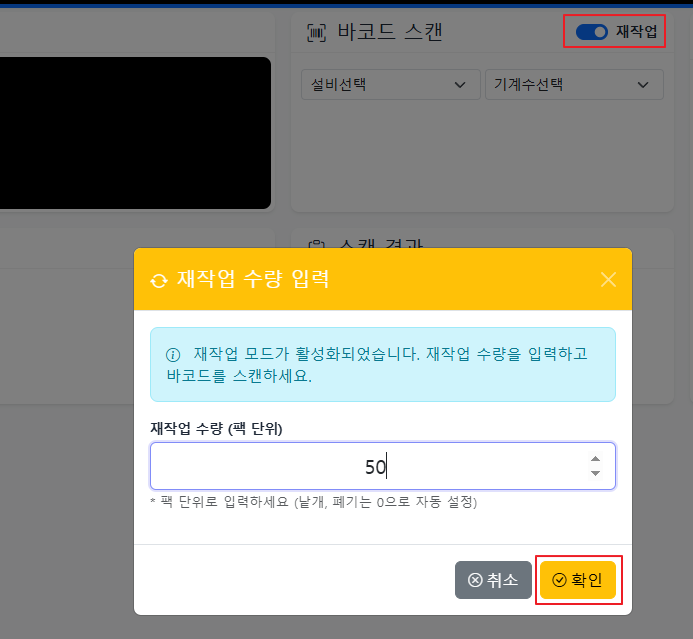
재작업 모드 활성화 및 수량 입력 화면
재작업 모드 끄기
재작업이 끝나면:
- "초기화" 버튼을 누르면 자동으로 재작업 모드가 꺼져요
- "완료" 버튼을 누르면 자동으로 재작업 모드가 꺼져요
- 또는 "재작업" 스위치를 다시 클릭해서 끌 수 있어요
5. 작업 완료하기
✨ 완료 버튼 사용하기
스캔 작업이 모두 끝나면:
- "완료" 버튼을 클릭
- 화면에 완료 메시지가 나타나요
- 모든 정보가 자동으로 저장돼요
- 새로운 작업을 시작할 수 있어요!
- ✅ 스캔한 정보가 모두 저장돼요
- ✅ 작업 일지가 자동으로 만들어져요
- ✅ 화면이 초기화돼요
- ✅ 재작업 모드가 자동으로 꺼져요
6. NG 이미지 분류하기
🖼️ NG 이미지란?
NG 이미지는 카메라가 찍은 사진 중에서 문제가 있는 것으로 표시된 사진이에요.
완료 버튼을 누르면 NG 이미지가 있으면 분류 화면이 나타나요.
📋 분류 방법
각 이미지를 보고 1개의 분류를 선택해야 해요:
| 번호 | 분류 | 의미 | 색상 |
|---|---|---|---|
| 1 | OK | 정상 제품 (문제 없음) | 녹색 |
| 2 | MIXED | 혼입 제품 (다른 LOT 섞임) | 노란색 |
| 3 | MISS | 작업 실수 | 파란색 |
| 4 | ERROR | 불량 제품 | 빨간색 |
⌨️ 키보드 단축키
숫자키(1~4)를 누르면 분류가 선택되면서 자동으로 다음 이미지로 이동해요!
✅ 전체 OK 버튼
모든 이미지가 정상이면 "전체 OK" 버튼을 눌러 한 번에 처리할 수 있어요.
전체 OK를 누르면 이미 분류한 것도 모두 OK로 바뀌어요!
🔒 LOT 필터링 (자동)
NG 이미지는 현재 작업 중인 LOT의 이미지만 표시돼요.
다른 LOT의 이미지가 섞이지 않도록 시스템이 자동으로 걸러줘요.
- 파일명에서 LOT 번호를 자동으로 확인해요
- 일치하지 않는 이미지는 자동으로 제외돼요
- 로그에서 제외된 이미지 수를 확인할 수 있어요
7. 중간 점검하기
🔍 중간 점검이란?
생산 중에 일정 수량마다 제품이 맞는지 다시 확인하는 과정이에요.
- 초물: 작업 시작할 때
- 중물: 중간중간
- 종물: 작업 끝날 때
📱 중간 점검 화면
중간 점검이 필요하면 전체 화면 팝업이 나타나요:
- 팝업이 나타나면 알림음이 울려요
- 처음 작업했던 것과 같은 순서로 바코드를 스캔해요
- 정보가 일치하면 ✅ 검증 성공
- 모든 스캔이 끝나면 자동으로 닫혀요
❌ 검증 실패 시
바코드 정보가 다르면 빨간색 경고가 나타나요:
- 기대값과 실제값이 표시돼요
- 담당자에게 확인을 요청하세요
8. 작업 이력 확인하기
📊 스캔 이력 보기
화면 오른쪽에는 스캔 이력이 표시돼요:
- 최근에 스캔한 것이 위쪽에 나타나요
- 시간도 함께 표시돼요
↓ 스캔 이력 화면 ↓
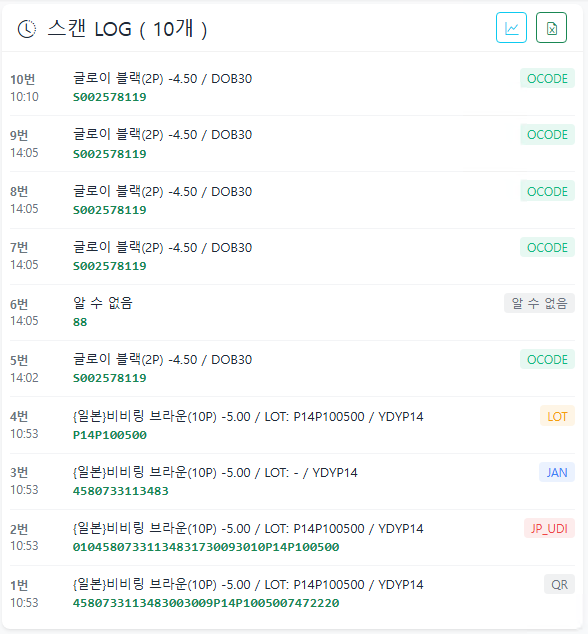
스캔 이력 표시 화면
📈 작업 일지 보기
- 화면 상단의 스캔 LOG 항목에 있는 "📈" 버튼 클릭
- 작업 일지리스트를 통해 작업 내역을 확인할 수 있어요
- 날짜별, 시간대별, 호기별로 작업 내용을 볼 수 있어요
작업 일지에서 볼 수 있는 정보:
- 📅 작업한 날짜와 시간
- 👤 작업자 이름
- 🏭 사용한 설비
- 📦 만든 제품 수량 (Pack, Piece)
- 🗑️ 불량품 수량 (Discard)
- 🎯 제품 종류 (국내🇰🇷, 일본🇯🇵, 이집트🇪🇬)
- 🏷 제품 정보 (LOT, UDI, 도수, 유효기간)
🔍 검색하기
작업 일지에서 원하는 정보를 찾으려면:
- 날짜 선택: 시작일과 종료일을 선택
- 설비 선택: 특정 기계의 작업만 보기
- 작업자 선택: 특정 사람의 작업만 보기
- 제품 구분: 국내/일본/이집트 중 선택
- 검색할 키워드 입력 후 버튼 클릭
📥 엑셀로 저장하기
작업 일지를 엑셀 파일로 만들 수 있어요:
- 원하는 조건으로 검색
- "업무 일지 출력" 버튼 클릭
- 엑셀 파일이 다운로드돼요
- 엑셀에서 파일을 열어 확인할 수 있어요!
9. NG 로그 보기
📂 NG 로그란?
과거에 분류했던 NG 이미지들을 다시 확인할 수 있어요.
📋 NG 로그 열기
- 화면 상단 메뉴에서 "로그" 버튼 클릭
- NG 이미지 로그 창이 열려요
- 날짜별 폴더 목록이 나타나요
🔍 필터 사용하기
| 필터 | 설명 |
|---|---|
| 오늘 | 오늘 작업한 NG 이미지만 (기본값) |
| 최근 7일 | 최근 일주일간의 NG 이미지 |
| 최근 14일 | 최근 2주간의 NG 이미지 |
| 최근 30일 | 최근 한 달간의 NG 이미지 |
| 전체 | 모든 NG 이미지 |
👀 이미지 보기
- 목록에서 LOT 폴더를 클릭
- 해당 LOT의 NG 이미지들이 표시돼요
- 이미지를 클릭하면 크게 볼 수 있어요
NG 로그는 읽기 전용이에요. 분류를 바꿀 수 없어요!
10. 작업 취소하기
🔙 언제 사용하나요?
잘못된 작업 일지가 만들어졌을 때 취소할 수 있어요.
- 잘못된 바코드를 스캔했을 때
- 작업 일지를 다시 만들어야 할 때
📋 취소 방법
- 완료 버튼 아래에 있는 "작업 취소" 버튼 클릭
- 확인 메시지가 나타나요
- "확인"을 클릭하면 취소돼요
취소된 작업 일지는 목록에서 숨겨지지만 완전히 삭제되지는 않아요.
✅ 취소 후
- 화면이 초기화돼요
- 같은 바코드를 다시 스캔할 수 있어요
- 새로운 작업 일지를 만들 수 있어요
11. 메모 대시보드
📝 메모 대시보드란?
공지사항과 특이사항을 기록하고 공유하는 곳이에요.
모든 PC에서 같은 내용을 볼 수 있어요!
📋 메모 종류
| 종류 | 설명 |
|---|---|
| 공지사항 | 전체 공지 (모든 사람이 봐야 할 내용) |
| 주간 특이사항 | 주간(09:00~21:00) 작업자를 위한 메모 |
| 야간 특이사항 | 야간(21:00~09:00) 작업자를 위한 메모 |
| 설비별 특이사항 | 각 설비(호기)에 대한 메모 |
✍️ 메모 작성하기
- 화면 상단 메뉴에서 "메모" 버튼 클릭
- 원하는 메모 칸에 내용을 입력
- 2초 후 자동 저장돼요!
입력을 멈추면 2초 후 자동으로 저장돼요. 저장 버튼을 따로 누르지 않아도 돼요!
12. 알림음 설정
🔔 알림음이란?
중간 점검(초물/중물/종물) 때 울리는 소리를 설정할 수 있어요.
작업자마다 다른 알림음을 사용할 수 있어요!
🎵 알림음 설정하기
- 화면 상단 메뉴에서 "알림음 설정" 버튼 클릭
- 작업자 목록에서 자신의 이름을 찾아요
- 원하는 알림음을 선택 (time1 ~ time9)
- "저장" 버튼 클릭
🎧 알림음 미리 듣기
각 알림음 옆의 재생 버튼을 눌러서 미리 들어볼 수 있어요.
설정하지 않으면 time1 알림음이 사용돼요.
🆘 문제가 생겼을 때
❓ 바코드를 스캔했는데 아무 반응이 없어요
해결 방법:
- 바코드 입력란을 클릭했는지 확인
- 바코드 스캐너가 제대로 연결되어 있는지 확인
- 루미 스캔 프로그램이 실행 되어 있는지 확인
❓ "NG" 표시가 나왔어요
해결 방법:
- 바코드를 다시 확인
- 바코드가 올바른 제품의 것인지 확인
- 순서대로 스캔했는지 확인
- 담당자에게 도움 요청
❓ "중복" 표시가 나왔어요
의미:
- 이미 스캔한 바코드를 또 스캔했어요
- 같은 제품을 두 번 검사할 수 없어요
해결 방법:
- 다른 제품의 바코드를 스캔하세요
❓ 설비나 작업자를 잘못 선택했어요
해결 방법:
- 처음부터 다시 설비와 작업자를 선택
- 화면 상단에 변경 버튼을 눌러 다시 선택해도 돼요
❓ "측면 바코드 인식 오류" 경고가 나왔어요
의미:
- 측면(옆면) 바코드가 카메라에 인식되지 않았어요
- 이 상태에서 NG가 발생하면 경고 패널에 기록돼요
해결 방법:
- 제품의 측면 바코드 위치를 확인
- 바코드가 카메라에 잘 보이는지 확인
- 바코드에 오염이나 손상이 없는지 확인
- 문제가 계속되면 담당자에게 문의
❓ 주간/야간 교대 시간에 화면이 초기화됐어요
의미:
- 정상적인 동작이에요!
- 09:00 (주간 시작) 또는 21:00 (야간 시작)에 자동으로 초기화돼요
해결 방법:
- 설비와 작업자를 다시 선택하면 돼요
🎮 패키지 타입 선택하기
제품을 포장하는 방식을 선택할 수 있어요:
- 2P: 2개씩 묶음
- 4P: 4개씩 묶음
- 10P: 10개씩 묶음 (기본값)
- 20P: 20개씩 묶음
사용 방법:
- 원하는 패키지 타입 버튼을 클릭
- 선택된 버튼이 보라색으로 변해요
- 스캔한 제품이 선택한 타입으로 기록돼요
🌟 유용한 팁!
💡 알아두면 좋은 것들
2. 스캔 순서를 꼭 지켜주세요
- 국내: OCODE → UDI
- 일본: QR → JP_UDI → JAN → LOT
- 이집트: EGYPT_UDI (한 번만)
3. 초록색 "OK"가 나올 때까지 기다려주세요
- 너무 빨리 스캔하면 오류가 날 수 있어요
4. 작업이 끝나면 꼭 "완료" 버튼을 눌러주세요
- 작업한 내용이 기록 돼요
5. 재작업 모드는 필요할 때만 켜세요
- 작업 일지의 수량이 변경 돼요
6. 브라우저를 닫지 마세요
- 새로고침(F5)은 괜찮아요
- 닫으면 설비/작업자 정보가 사라져요
- 작업 중 닫으면 현재의 기록이 사라져요
📝 용어 설명
어려운 단어들을 쉽게 풀이해드려요:
| 용어 | 쉬운 설명 |
|---|---|
| 바코드 | 제품에 붙어있는 줄무늬 모양의 코드 |
| 스캔 | 바코드 리더기로 바코드를 읽는 것 |
| 설비 | 제품을 만드는 기계 (1호기, 2호기 등) |
| 작업자 | 제품을 만드는 사람 (여러분!) |
| UDI | 의료기기 고유 식별 번호 |
| LOT | 같은 날 만든 제품들의 묶음 번호 |
| OCODE | 국내 제품의 정보 코드 |
| QR 코드 | 네모난 점무늬 모양의 코드 |
| 재작업 | 불량품을 다시 만드는 작업 |
| 패키지 | 제품을 포장하는 단위 (2P, 4P, 10P, 20P) |
| 초기화 | 모든 정보를 지우고 처음부터 다시 시작 |
| NG 이미지 | 문제가 있는 것으로 표시된 사진 |
| 중간 점검 | 생산 중 일정 수량마다 확인하는 과정 |
| 초물/중물/종물 | 작업 시작/중간/끝에 하는 점검 |
| 작업 취소 | 잘못된 작업 일지를 무효화하는 것 |
| 알림음 | 중간 점검 때 울리는 소리 |
| 측면 바코드 | 제품 옆면에 있는 바코드 (카메라로 확인) |
| 주간/야간 교대 | 주간(09:00~21:00), 야간(21:00~09:00) 근무 시간 |
| LOT 필터링 | 현재 작업 중인 LOT의 이미지만 보여주는 기능 |
| 경고 패널 | 문제 발생 시 경고 메시지가 표시되는 곳 |
✅ 체크리스트
작업 시작 전 확인사항:
- 컴퓨터와 바코드 스캐너가 켜져 있나요?
- 인터넷이 연결 되어 있나요?
- LumiScan 프로그램이 열려 있나요?
- 설비를 선택했나요?
- 작업자를 선택했나요?
작업 종료 전 확인사항:
- "완료" 버튼을 눌렀나요?
- 작업 일지가 기록 되었나요?
🎉 마무리
LumiScan을 사용하면 포장 작업을 안전하고 정확하게 검사할 수 있어요!
기억하세요:
- 🎯 순서대로 스캔하기
- ✅ OK 확인하기
- 🔄 문제 생기면 초기화하기
- 🏁 작업 끝나면 완료 버튼 누르기
여러분은 중요한 일을 하고 있어요!
정확한 바코드 스캔이 불량 및 작업 시간을 줄일 수 있어요.